바이낸스 중급인증 방법 7가지와 시간 및 실패 해결법
오늘의 포스팅에서는 바이낸스 중급인증 (KYC) 방법 7가지와 시간 및 실패 해결법에 대하여 자세하고 상세하게 알아보고 쉽게 설명하는 시간을 가지도록 하겠습니다.
사용자 계정 보안을 더욱 철저하게 하려고 바이낸스 거래소는 신원 인증 제도를 운용하고 있습니다.
이러한 신원 인증(KYC)은 부정한 자금의 세탁과 조달되는 것을 막기 위해 설계되었습니다.
계정 보안 및 신원 인증은 초급, 중급, 고급인증 3가지로 나뉘며 인증 레벨을 강화해야 더 높은 등급을 얻을 수 있습니다.
바이낸스 초급인증 방법
- 신원 버튼 클릭하기
- 인증하기 탭 선택하기
- 초급인증 지금 인증하기 선택하기
- 개인 정보 입력하기
- 바이낸스 초급인증 완료
바이낸스 초급인증 방법 5가지
바이낸스 중급인증을 진행하기 전에 우선 초급인증을 완료해야 합니다.
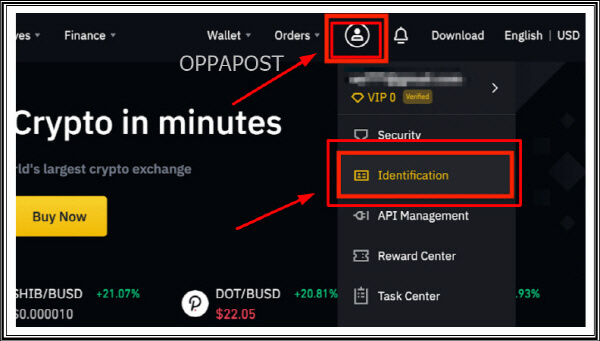
1. 신원 버튼 클릭
바이낸스 거래소에 로그인 후, 사용자 센터 탭을 선택하고 신원 버튼을 클릭해주세요.
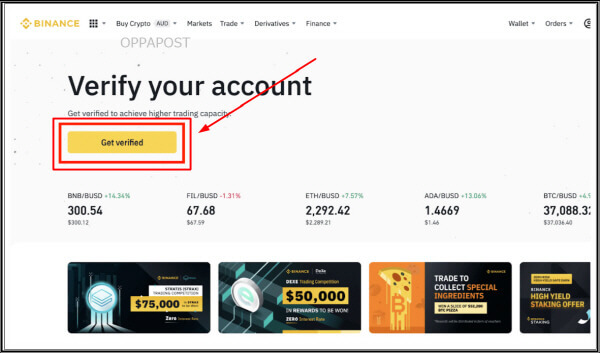
2. 인증하기 탭 선택
다음 인증하기 탭을 선택해주세요.
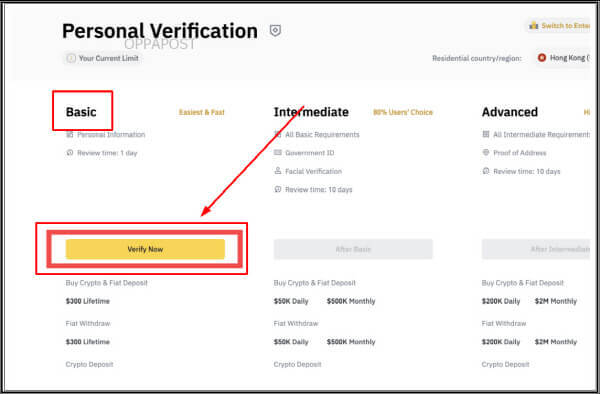
3. 초급인증 지금 인증하기 선택
그 후 지금 인증하기 탭을 선택해주시면 됩니다.
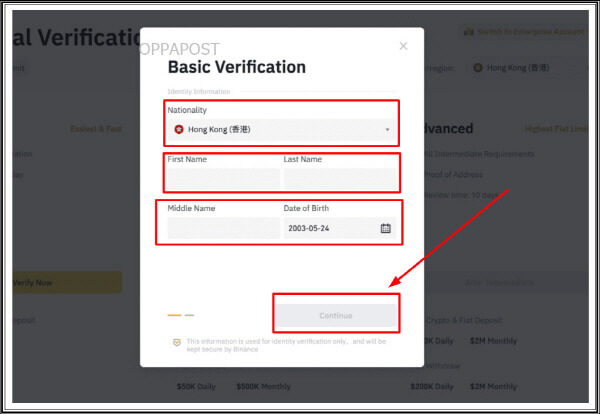
4. 개인 정보 입력
본인의 정보를 입력하신 후, 계속 버튼을 선택해주시면 됩니다.
이때 모든 입력된 정보가 본인의 신분증과 같은지 꼭 확인해주세요.
이후에는 변경할 수 없으니 주의해주세요.
5. 바이낸스 초급인증 완료
위의 단계까지 마치시면 초급인증이 완료됩니다.
바이낸스 중급인증 (KYC) 방법
- 바이낸스 중급인증 (KYC) 시작
- 신분증 사진 업로드하기
- 문서 사진 업로드하기
- 셀카 업로드하기
- PC 얼굴 인증 진행하기
- 앱 얼굴 인증 진행하기
- 바이낸스 중급인증 (KYC) 완료
바이낸스 중급인증 (KYC) 방법 7가지
바이낸스 초급인증 완료를 하셨으면 이제 중급인증을 할 수 있습니다.
1. 바이낸스 중급인증 (KYC) 시작
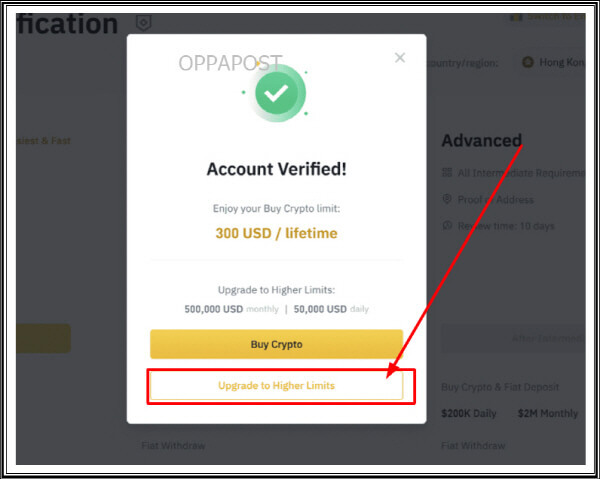
더 높은 한도로 업그레이드 탭을 선택하시면 추가로 거래 한도를 늘리는 중급인증을 시작할 수 있습니다.
2. 신분증 사진 업로드
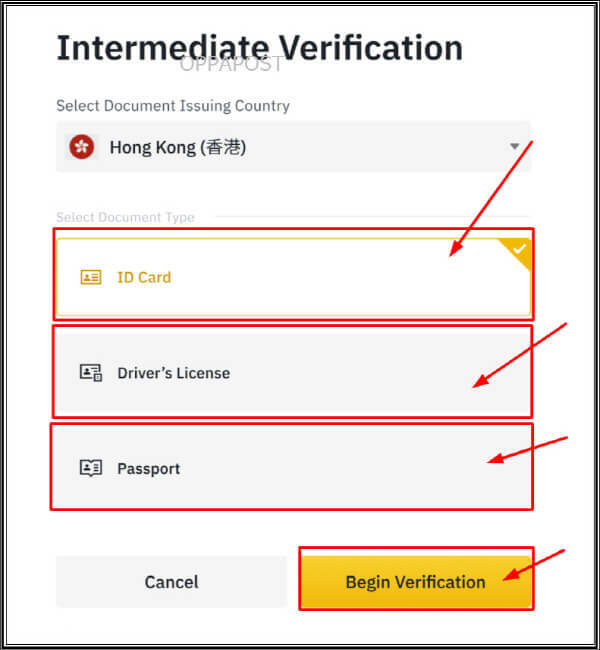
이제 신분증의 사진을 제출하는 단계입니다.
신분증의 유형을 선택한 후, 본인의 국가를 선택해주세요.
이때 일반적으로 운전면허증, 주민등록증, 여권을 사용합니다.
3. 문서 사진 업로드
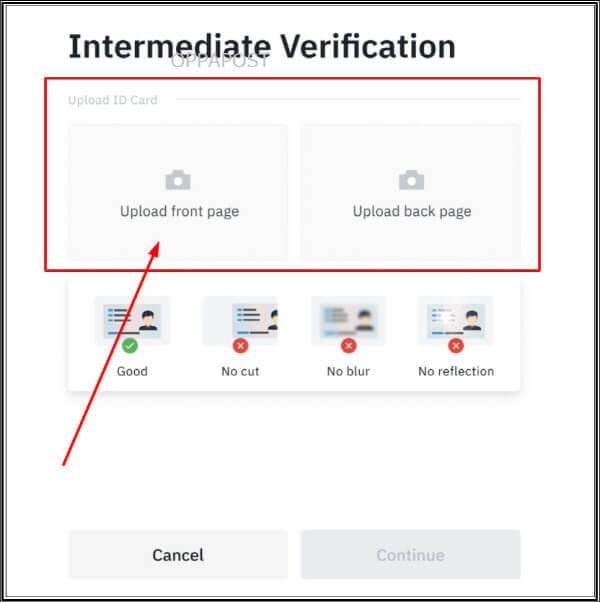
화면에 나타나는 과정에 따라 신분증의 사진을 제출하면 됩니다.
제출하는 사진에는 신분증의 전체적인 내용이 확연하게 보여야 합니다.
만약 주민등록증을 제출하는 경우, 주민등록증 뒷면과 앞면의 사진을 찍어서 제출해주세요.
4. 셀카 업로드
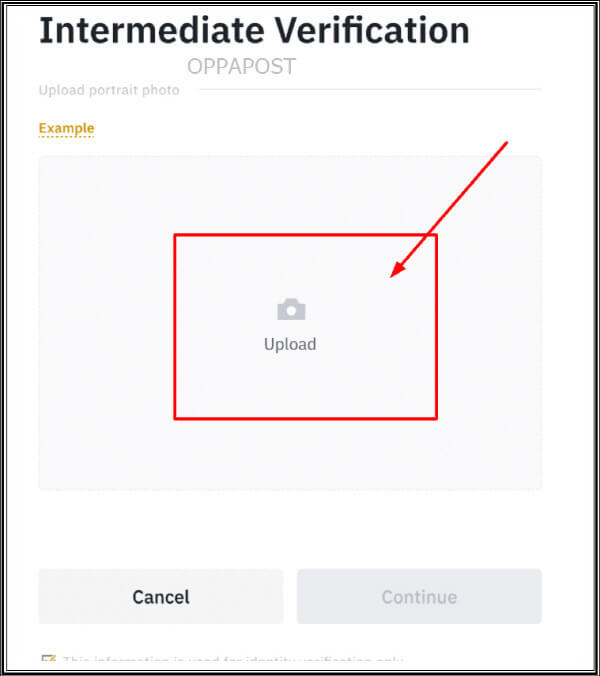
이제 위의 사진 제출이 완료되면 바이낸스에서 셀카를 요구합니다.
업로드 버튼을 선택하면 이미 있는 본인의 사진을 컴퓨터에서 제출할 수 있습니다.
5. PC 얼굴 인증 진행
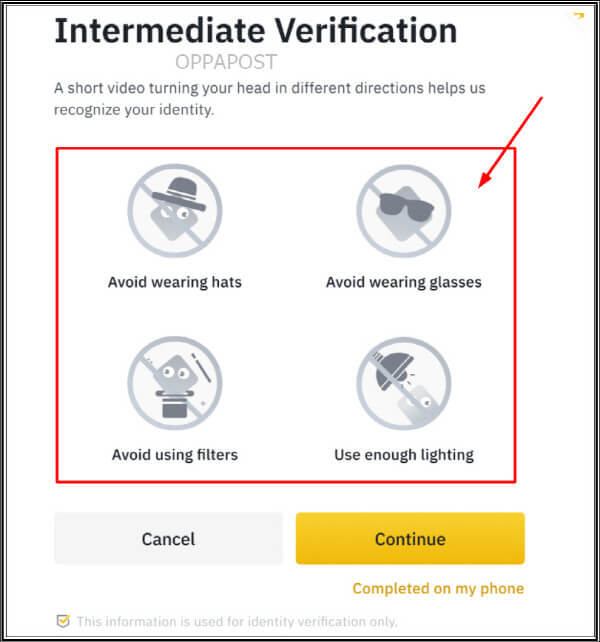
컴퓨터에서 계속 버튼을 선택하여 얼굴 인증을 완료해주세요.
이때 필터를 사용하거나 안경이나 모자를 착용하시면 됩니다.
6. 앱 얼굴 인증 진행
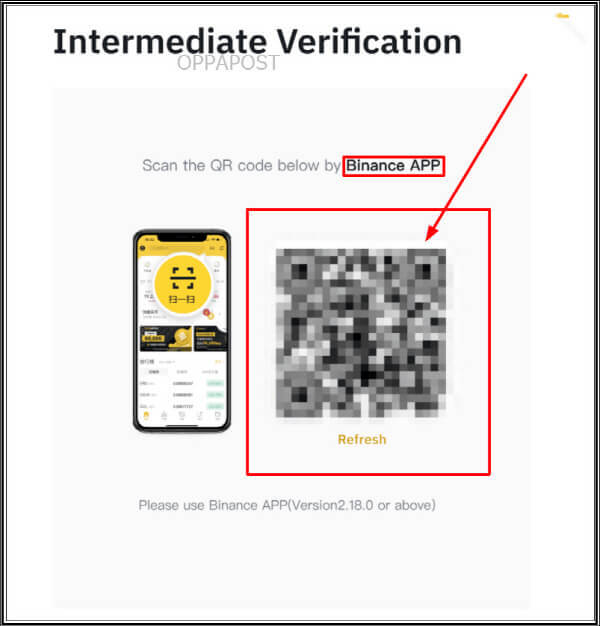
만약 PC로 진행하기 어렵다면, ‘PC를 사용할 수 없나요?’를 선택하여 애플리케이션을 통하여 인증할 수도 있습니다.
이때 애플리케이션에서 QR 코드 스캔 후, 얼굴 인증을 완료하시면 됩니다.
7. 바이낸스 중급인증 (KYC) 완료
위의 과정을 완료하시면 모든 바이낸스 중급인증 (KYC) 절차를 마치신 겁니다.
이제 바이낸스 거래소에서 데이터를 적시에 검토 후, 완료되면 이메일로 안내를 해줍니다.
바이낸스 중급인증 시간
바이낸스 중급인증 시간은 기본 정보를 입력하고 사진 인증을 15분 이내에 완료해야 하는 점 주의해주세요.
또한 인증을 진행하는 중에 새로고침을 하시면 안 됩니다.
하루에 10번까지 신원 인증 절차를 시도할 수 있으나, 10번이 거부된다면 24시간 후에 다시 시도해야 하는 점 참고해주세요.
바이낸스 중급인증 실패 해결법
바이낸스 중급인증 실패 해결법은 신분증 사진을 제출할 때, 얼굴 사진을 증명사진이 아니라 셀카로 제출하면 됩니다.